在 UiPath RPA 开发中,机器人(Robot)的信息面板是监控和管理自动化流程执行的核心区域。通过它,你可以快速查看机器人的状态、日志、队列项、性能指标等。本文将一步步教你如何编辑和使用信息面板,帮助你高效管理 RPA 机器人。
1. 什么是信息面板?
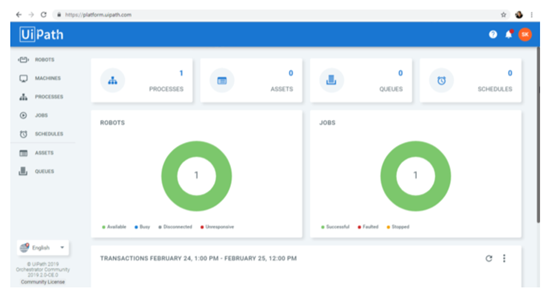
信息面板是 UiPath Assistant 和 UiPath Orchestrator 中的可视化区域,展示机器人运行时的实时数据。通常包括:
- 状态:空闲、运行中、已断开等。
- 日志:Info、Warning、Error 级别的执行日志。
- 性能:CPU、内存、持续时间等。
- 队列:队列项目的处理和积压情况。
编辑信息面板意味着配置其显示内容、筛选数据、自定义布局,以便更专注于关键指标。
2. 前提条件
- 已安装 UiPath Studio、UiPath Assistant 或访问 UiPath Orchestrator。
- 有权限编辑机器人设置(通常为管理员或开发者角色)。
- 对基本 RPA 概念(如流程、机器人、队列)有初步了解。
3. 步骤详解:如何编辑信息面板
3.1 在 UiPath Assistant 中编辑
UiPath Assistant 是桌面端管理机器人的工具,其信息面板(有时称为“状态”或“自动化”)可以一定程度的自定义。
- 打开 UiPath Assistant:在任务栏找到粉色小机器人图标,点击启动。
- 进入设置:点击右上角齿轮图标(设置)。
- 选择“机器人”或“偏好”:不同版本可能略有差异,查找“信息面板”或“显示”选项。
- 勾选要显示的卡片:例如勾选“最近运行”、“待处理队列”、“错误统计”,取消不需要的以简化界面。
- 调整布局(部分版本支持):拖拽卡片可改变顺序。
- 保存设置:关闭设置窗口,Assistant 将自动更新显示。
3.2 在 UiPath Orchestrator 中编辑
Orchestrator 提供更强大的信息面板(仪表板)编辑能力。
- 登录 Orchestrator:在浏览器中打开你的 Orchestrator 实例。
- 导航到“机器人”或“监视器”:在左侧菜单选择“机器人”下的机器人实体,或“监视器”下的仪表板。
- 编辑仪表板(针对现代文件夹):
- 进入具体文件夹,点击“仪表板”选项卡。
- 点击“编辑”按钮(铅笔图标)。
- 添加或移除小部件:如“队列定义状态”、“作业状态”、“机器人状态”。
- 配置每个小部件的过滤器:时间范围、流程名称、机器人名称。
- 拖拽调整小部件位置和大小。
- 点击“保存”。
- 自定义列(针对机器人列表):
- 在“机器人”页面,点击“列”图标。
- 勾选需要显示的字段:如“名称”、“状态”、“版本”、“上次运行”。
- 通过拖拽列头可重新排列列顺序。
- 保存视图:可保存为个人视图或系统视图,便于以后快速访问。
3.3 通过配置文件修改(高级)
某些高级自定义可通过修改 uipath.config 或 Orchestrator 的 appsettings.json 实现,例如设置日志级别显示。但这通常需要管理员权限,且不建议初学者直接操作。
4. 常用功能与技巧
- 筛选日志:在信息面板中按日志级别、时间、关键字过滤,快速定位问题。
- 显示忙碌机器人数:在 Orchestrator 仪表板添加“机器人状态”小部件,并设置为“忙碌”。
- 颜色状态:绿色表示运行中,红色表示出错,灰色表示离线,一目了然。
- 重置面板:若布局混乱,可点击重置按钮恢复默认。
5. 常见问题
问:为什么我在 Assistant 中找不到信息面板?
答:确保你使用的是 UiPath Assistant 20.4 或更高版本。旧版可能没有此功能。
问:编辑后面板不刷新?
答:尝试点击刷新按钮,或重启 Assistant/Orchestrator。
问:能否将自定义面板导出给同事?
答:Orchestrator 超级管理员可以将视图设为公共,但个人设置不可导出。
6.
编辑 UiPath 机器人信息面板虽然简单,却能大幅提升监控效率。合理配置可以让你的 RPA 维护工作事半功倍。建议在日常开发中,根据团队需求定义一组标准视图,统一使用。
希望你通过本文能够自由掌控信息面板,轻轻松松管好每一个机器人。